Domain papierbirke.de kaufen?
Wir ziehen mit dem Projekt
papierbirke.de um.
Sind Sie am Kauf der Domain
papierbirke.de interessiert?
domain@kv-gmbh.de · 0541-91531010
Domain papierbirke.de kaufen?
Wie löscht man in Word ein Blatt?
Um ein Blatt in Word zu löschen, markiere einfach den gesamten Inhalt des Blattes und drücke dann die "Entf" oder "Löschen" Taste auf deiner Tastatur. Alternativ kannst du auch mit der rechten Maustaste auf das Blatt klicken und "Löschen" auswählen. **
Warum sehe ich das Blatt in Word nicht?
Es gibt mehrere mögliche Gründe, warum das Blatt in Word nicht sichtbar ist. Es könnte sein, dass das Blatt ausgeblendet oder versteckt ist. Überprüfen Sie die Einstellungen und stellen Sie sicher, dass das Blatt nicht ausgeblendet ist. Es könnte auch sein, dass das Blatt außerhalb des sichtbaren Bereichs liegt. Versuchen Sie, den Bildlauf zu verwenden, um das Blatt zu finden. Wenn diese Lösungen nicht funktionieren, könnte es ein technisches Problem geben, das möglicherweise von einem Experten behoben werden muss. **


Ähnliche Suchbegriffe für Word-Fluxx
Top-Angebote
Produkte zum Begriff Word-Fluxx:
-
Stoner FluxxGather Your Friends Together Its Party Time! Put On Some Good Music And Line Up Some Snacks... Stoner Fluxx Is A Game About Toking With Your Friends, Getting The Munchies, And Changing The Rules. It's Fluxx With A Pot Smokin' Theme! The Game Has...22,99 €*Versand: 0,00 €Sichere Weiterleitung zum Anbieter
-
Mühlmeyer, Kerstin: Erfolgreiches Büromanagement mit Word 2021 / Word Microsoft 365Erfolgreiches Büromanagement mit Word 2021 / Word Microsoft 365 , Praxisbuch für kaufmännische Berufe , Batteriemanagementsysteme (BMS) > Batterien, BMS & Brennstoffzellen , Auflage: 2. Auflage, Erscheinungsjahr: 20240207, Produktform: Kartoniert, Autoren: Mühlmeyer, Kerstin, Auflage: 24002, Auflage/Ausgabe: 2. Auflage, Seitenzahl/Blattzahl: 184, Keyword: Arbeitsheft; Berufsschule; Büromanagement; Word 2021; Word Microsoft 365, Fachschema: Büromanagement / Berufsbezogenes Schulbuch~Word / Unterrichtsmaterial, Fachkategorie: Unterricht und Didaktik: Berufsausbildung, Bildungszweck: Für die Berufsschule, Warengruppe: HC/Berufsschulbücher, Fachkategorie: Berufsausbildung, UNSPSC: 49019900, Warenverzeichnis für die Außenhandelsstatistik: 49019900, Verlag: Merkur Verlag, Verlag: Merkur Verlag, Verlag: Merkur Verlag Rinteln Hutkap GmbH & Co. KG, Länge: 291, Breite: 215, Höhe: 15, Gewicht: 520, Produktform: Kartoniert, Genre: Schule und Lernen, Genre: Schule und Lernen,26,40 €*Versand: 0,00 €Sichere Weiterleitung zum Anbieter
-
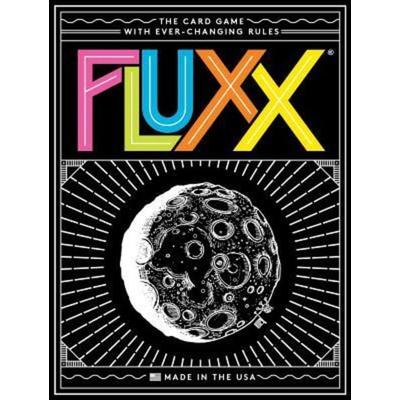
Fluxx 5.0The Latest And Greatest Version Of The Card Game With Ever Changing Rules! Easier Than Ever With Just The Four Classic Card Types That Fans The World Over Have Come To Know And Love. It Starts Out Simple: Draw One Card And Play One Card - But New...21,50 €*Versand: 0,00 €Sichere Weiterleitung zum Anbieter
-
Astronomy FluxxIf You've Ever Dreamt Of Being An Astronaut, Astronomy Fluxx Is For You! This Version Of Fluxx Takes You To Outer Space, But This Time It's Not Sci-fi. Featuring Stunning Nasa Photographs Of Planets And Other Astronomical Objects, You'll Have A...21,99 €*Versand: 0,00 €Sichere Weiterleitung zum Anbieter



-
Wie kann ich bei Word das Blatt drehen?
Um ein Blatt in Word zu drehen, musst du zuerst sicherstellen, dass du die aktuelle Version des Programms verwendest. Gehe dann zum Menüpunkt "Layout" und wähle die Option "Ausrichtung". Dort kannst du zwischen Hochformat und Querformat wählen, um das Blatt zu drehen. Alternativ kannst du auch die Option "Textfeld einfügen" nutzen und das Textfeld dann drehen, um den gewünschten Effekt zu erzielen. Wenn du weitere Anpassungen vornehmen möchtest, kannst du auch die Funktion "Textfeld formatieren" verwenden, um die Größe, Position und Ausrichtung des Textfelds anzupassen. **
-
Kann man bei Word 2007 das Blatt linieren?
Ja, es ist möglich, bei Word 2007 das Blatt zu linieren. Dazu kannst du entweder eine Linienart auswählen und diese manuell auf das Blatt zeichnen oder du kannst eine Vorlage verwenden, die bereits liniiertes Papier enthält. **
-
Wie bekomme ich 2 Seiten auf ein Blatt Word?
Um zwei Seiten auf ein Blatt in Word zu bekommen, kannst du die Druckeinstellungen anpassen. Gehe dazu auf "Datei" > "Drucken" und wähle unter "Seiten pro Blatt" die Option "2 Seiten pro Blatt" aus. Du kannst auch die Seitenränder und die Schriftgröße anpassen, um sicherzustellen, dass der Text gut lesbar bleibt. Überprüfe vor dem Drucken die Vorschau, um sicherzustellen, dass alles wie gewünscht aussieht. Wenn du weitere Hilfe benötigst, kannst du auch in der Word-Hilfe nach spezifischen Anleitungen suchen. **
-
Wie druckt man 2 Seiten auf ein Blatt Word?
Um 2 Seiten auf ein Blatt in Word zu drucken, musst du die Option für den Drucklayout ändern. Gehe dazu auf "Datei" und wähle "Drucken". Unter den Druckeinstellungen findest du die Option "Seiten pro Blatt", wo du auswählen kannst, wie viele Seiten du pro Blatt drucken möchtest. Wähle hier die Option "2 Seiten pro Blatt" aus. Du kannst auch die Ausrichtung und Größe der Seiten anpassen, um sicherzustellen, dass sie gut auf das Blatt passen. Überprüfe vor dem Drucken die Vorschau, um sicherzustellen, dass alles richtig formatiert ist. **

Wie kann ich das Blatt bei Word Pad drehen?
Um ein Blatt bei Word Pad zu drehen, musst du zuerst das gewünschte Blatt öffnen. Anschließend kannst du die Option "Seite einrichten" oder "Seitenlayout" in der Menüleiste suchen. Dort findest du normalerweise die Möglichkeit, die Ausrichtung der Seite zu ändern. Wähle die Option zum Drehen der Seite und speichere die Änderungen. Beachte, dass Word Pad möglicherweise nicht so viele Funktionen wie Word bietet, daher könnte es sein, dass diese Option nicht verfügbar ist. In diesem Fall könntest du in Erwägung ziehen, ein anderes Textverarbeitungsprogramm zu verwenden, das diese Funktion unterstützt. **
Wie kann ich ein DIN A4 Blatt in Word vierteln?
Um ein DIN A4 Blatt in Word zu vierteln, kannst du eine Tabelle mit 2 Spalten und 2 Zeilen erstellen. Klicke dazu auf "Einfügen" und dann auf "Tabelle". Wähle eine 2x2 Tabelle aus und passe die Größe der Zellen an, um die gewünschte Größe der Viertel zu erreichen. **
Top-Angebote
Produkte zum Begriff Word-Fluxx:
-
Word Fluxx(67 Words) Have You Heard The Word? The Alphabet Is Now In Fluxx! In This Word-building Version Of The Ever-changing Card Game, The Keepers Each Feature A Letter, And The Goals Involve Making Words Of Various Types. With Twice The Typical Number Of...19,99 €*Versand: 2,95 €Sichere Weiterleitung zum Anbieter
-
Pirate FluxxYarr! Grab Yer Cutlass! Pirates Have Taken Over Fluxx, The Ever-changing Card Game, And Their Rules Be New And Strange. There'll Be Times Ye Must Talk Like A Pirate, And Rules About How Ye Can Plunder From Yer Mates. But The Most Excitin Treasure...22,00 €*Versand: 0,00 €Sichere Weiterleitung zum Anbieter
-
Stoner FluxxGather Your Friends Together Its Party Time! Put On Some Good Music And Line Up Some Snacks... Stoner Fluxx Is A Game About Toking With Your Friends, Getting The Munchies, And Changing The Rules. It's Fluxx With A Pot Smokin' Theme! The Game Has...22,99 €*Versand: 0,00 €Sichere Weiterleitung zum Anbieter
-
Mühlmeyer, Kerstin: Erfolgreiches Büromanagement mit Word 2021 / Word Microsoft 365Erfolgreiches Büromanagement mit Word 2021 / Word Microsoft 365 , Praxisbuch für kaufmännische Berufe , Batteriemanagementsysteme (BMS) > Batterien, BMS & Brennstoffzellen , Auflage: 2. Auflage, Erscheinungsjahr: 20240207, Produktform: Kartoniert, Autoren: Mühlmeyer, Kerstin, Auflage: 24002, Auflage/Ausgabe: 2. Auflage, Seitenzahl/Blattzahl: 184, Keyword: Arbeitsheft; Berufsschule; Büromanagement; Word 2021; Word Microsoft 365, Fachschema: Büromanagement / Berufsbezogenes Schulbuch~Word / Unterrichtsmaterial, Fachkategorie: Unterricht und Didaktik: Berufsausbildung, Bildungszweck: Für die Berufsschule, Warengruppe: HC/Berufsschulbücher, Fachkategorie: Berufsausbildung, UNSPSC: 49019900, Warenverzeichnis für die Außenhandelsstatistik: 49019900, Verlag: Merkur Verlag, Verlag: Merkur Verlag, Verlag: Merkur Verlag Rinteln Hutkap GmbH & Co. KG, Länge: 291, Breite: 215, Höhe: 15, Gewicht: 520, Produktform: Kartoniert, Genre: Schule und Lernen, Genre: Schule und Lernen,26,40 €*Versand: 0,00 €Sichere Weiterleitung zum Anbieter
-
Wie löscht man in Word ein Blatt?
Um ein Blatt in Word zu löschen, markiere einfach den gesamten Inhalt des Blattes und drücke dann die "Entf" oder "Löschen" Taste auf deiner Tastatur. Alternativ kannst du auch mit der rechten Maustaste auf das Blatt klicken und "Löschen" auswählen. **
-
Warum sehe ich das Blatt in Word nicht?
Es gibt mehrere mögliche Gründe, warum das Blatt in Word nicht sichtbar ist. Es könnte sein, dass das Blatt ausgeblendet oder versteckt ist. Überprüfen Sie die Einstellungen und stellen Sie sicher, dass das Blatt nicht ausgeblendet ist. Es könnte auch sein, dass das Blatt außerhalb des sichtbaren Bereichs liegt. Versuchen Sie, den Bildlauf zu verwenden, um das Blatt zu finden. Wenn diese Lösungen nicht funktionieren, könnte es ein technisches Problem geben, das möglicherweise von einem Experten behoben werden muss. **
-
Wie kann ich bei Word das Blatt drehen?
Um ein Blatt in Word zu drehen, musst du zuerst sicherstellen, dass du die aktuelle Version des Programms verwendest. Gehe dann zum Menüpunkt "Layout" und wähle die Option "Ausrichtung". Dort kannst du zwischen Hochformat und Querformat wählen, um das Blatt zu drehen. Alternativ kannst du auch die Option "Textfeld einfügen" nutzen und das Textfeld dann drehen, um den gewünschten Effekt zu erzielen. Wenn du weitere Anpassungen vornehmen möchtest, kannst du auch die Funktion "Textfeld formatieren" verwenden, um die Größe, Position und Ausrichtung des Textfelds anzupassen. **
-
Kann man bei Word 2007 das Blatt linieren?
Ja, es ist möglich, bei Word 2007 das Blatt zu linieren. Dazu kannst du entweder eine Linienart auswählen und diese manuell auf das Blatt zeichnen oder du kannst eine Vorlage verwenden, die bereits liniiertes Papier enthält. **
Ähnliche Suchbegriffe für Word-Fluxx
-
Fluxx 5.0The Latest And Greatest Version Of The Card Game With Ever Changing Rules! Easier Than Ever With Just The Four Classic Card Types That Fans The World Over Have Come To Know And Love. It Starts Out Simple: Draw One Card And Play One Card - But New...21,50 €*Versand: 0,00 €Sichere Weiterleitung zum Anbieter
-
Astronomy FluxxIf You've Ever Dreamt Of Being An Astronaut, Astronomy Fluxx Is For You! This Version Of Fluxx Takes You To Outer Space, But This Time It's Not Sci-fi. Featuring Stunning Nasa Photographs Of Planets And Other Astronomical Objects, You'll Have A...21,99 €*Versand: 0,00 €Sichere Weiterleitung zum Anbieter
-
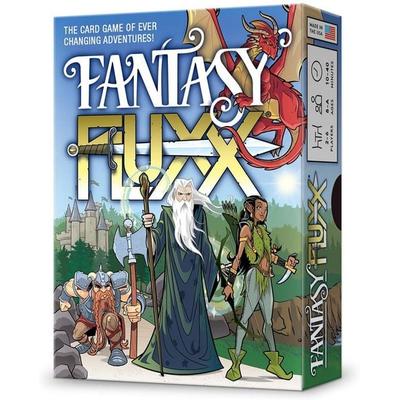
Fantasy FluxxSammeln Sie Ihre Freunde Für Eine Party - Eine Abenteuerliche Party. Begeben Sie Sich Mit Ihren Treuen Gefährten Auf Eine Klassische Suche: Dem Hilfreichen Elfen, Dem Zwergenkrieger, Dem Tapferen Schwertkämpfer Und Natürlich Dem Weisen Alten...22,99 €*Versand: 0,00 €Sichere Weiterleitung zum Anbieter
-
Wonderland FluxxWonderland Fluxx Ist Ein Unterhaltsames Kartenspiel, Das Auf Dem Beliebten Fluxx-mechanismus Basiert. Die Regeln Ändern Sich Ständig, Was Für Abwechslungsreiche Spielrunden Sorgt. Ideal Für Fans Von Strategischen Und Dynamischen Spielen, Bietet Es...22,99 €*Versand: 0,00 €Sichere Weiterleitung zum Anbieter
-
Wie bekomme ich 2 Seiten auf ein Blatt Word?
Um zwei Seiten auf ein Blatt in Word zu bekommen, kannst du die Druckeinstellungen anpassen. Gehe dazu auf "Datei" > "Drucken" und wähle unter "Seiten pro Blatt" die Option "2 Seiten pro Blatt" aus. Du kannst auch die Seitenränder und die Schriftgröße anpassen, um sicherzustellen, dass der Text gut lesbar bleibt. Überprüfe vor dem Drucken die Vorschau, um sicherzustellen, dass alles wie gewünscht aussieht. Wenn du weitere Hilfe benötigst, kannst du auch in der Word-Hilfe nach spezifischen Anleitungen suchen. **
-
Wie druckt man 2 Seiten auf ein Blatt Word?
Um 2 Seiten auf ein Blatt in Word zu drucken, musst du die Option für den Drucklayout ändern. Gehe dazu auf "Datei" und wähle "Drucken". Unter den Druckeinstellungen findest du die Option "Seiten pro Blatt", wo du auswählen kannst, wie viele Seiten du pro Blatt drucken möchtest. Wähle hier die Option "2 Seiten pro Blatt" aus. Du kannst auch die Ausrichtung und Größe der Seiten anpassen, um sicherzustellen, dass sie gut auf das Blatt passen. Überprüfe vor dem Drucken die Vorschau, um sicherzustellen, dass alles richtig formatiert ist. **
-
Wie kann ich das Blatt bei Word Pad drehen?
Um ein Blatt bei Word Pad zu drehen, musst du zuerst das gewünschte Blatt öffnen. Anschließend kannst du die Option "Seite einrichten" oder "Seitenlayout" in der Menüleiste suchen. Dort findest du normalerweise die Möglichkeit, die Ausrichtung der Seite zu ändern. Wähle die Option zum Drehen der Seite und speichere die Änderungen. Beachte, dass Word Pad möglicherweise nicht so viele Funktionen wie Word bietet, daher könnte es sein, dass diese Option nicht verfügbar ist. In diesem Fall könntest du in Erwägung ziehen, ein anderes Textverarbeitungsprogramm zu verwenden, das diese Funktion unterstützt. **
-
Wie kann ich ein DIN A4 Blatt in Word vierteln?
Um ein DIN A4 Blatt in Word zu vierteln, kannst du eine Tabelle mit 2 Spalten und 2 Zeilen erstellen. Klicke dazu auf "Einfügen" und dann auf "Tabelle". Wähle eine 2x2 Tabelle aus und passe die Größe der Zellen an, um die gewünschte Größe der Viertel zu erreichen. **
* Alle Preise verstehen sich inklusive der gesetzlichen Mehrwertsteuer und ggf. zuzüglich Versandkosten. Die Angebotsinformationen basieren auf den Angaben des jeweiligen Shops und werden über automatisierte Prozesse aktualisiert. Eine Aktualisierung in Echtzeit findet nicht statt, so dass es im Einzelfall zu Abweichungen kommen kann. ** Hinweis: Teile dieses Inhalts wurden von KI erstellt.